リーナーのぐりこ(@glico800) です。
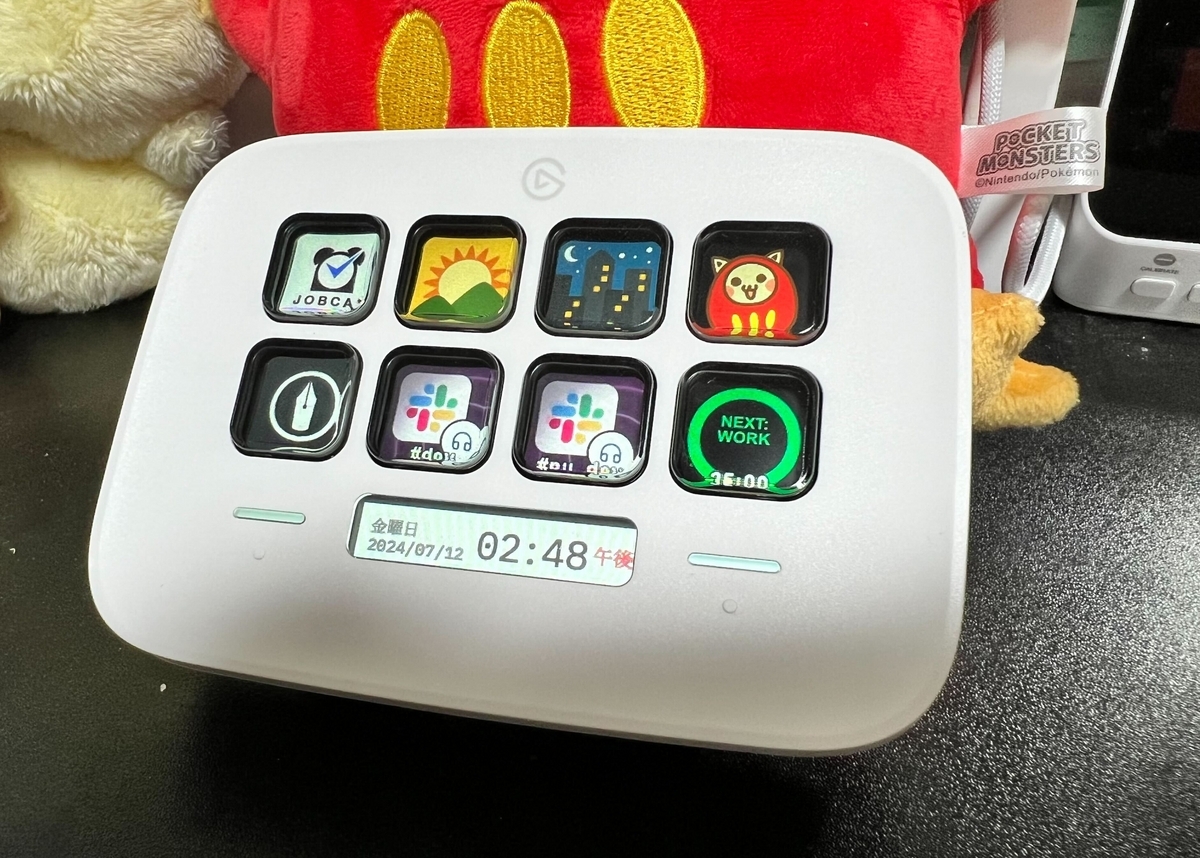
最近買った Elgato Stream Deck Neo でリモートワークのちょっとしたPC操作が楽になったので、設定や使い心地などを簡単にまとめてみました。
(本当は前回のリモートワーク環境の特集記事でも紹介したかったのですがギリギリ間に合わず。)
きっかけ
以前から出退勤時のジョブカンの打刻を物理ボタンで出来ないかなーと思っていました。つい数日前に Twitter(現X)で以下の投稿を見つけて「これでは?」と思ったので即日ポチって早速設定してみました。
リモートワークしてるけど、これすごく便利だ。 pic.twitter.com/muBtkClk2m
— Kou (@Otamasan8Nob) 2024年7月9日
Elgato Stream Deck Neo で出来ること
Elgato Stream Deck Neo は事前に登録しておいた操作をワンボタンできるようにするデバイスです。
登録できる操作はたくさんありますが、一部を紹介します。
- Webサイトを開く
- ショートカットキーを押す
- デスクトップアプリを開く
- テキストを入力する
- ポモドーロタイマーを表示する(要プラグイン)
さらにマルチアクションとして上記の操作を複数組み合わせて登録することが出来ます。
実際に設定してみた
ジョブカンの打刻(左上のボタン)
リーナーでは勤怠管理にジョブカンを使っており、Slack のスラッシュコマンドから打刻できます。これだけでも結構便利なのですが、Slack 以外のアプリで作業中に離席や退勤をするときは
- Slack に移動する
- (必要なら)ワークスペースを移動する
- 打刻するチャンネルに移動する
- スラッシュコマンドを入力して Enter
と複数の操作が必要です。
上記の操作を順に登録して、無事にワンボタンでの打刻ができるようになりました 🎉
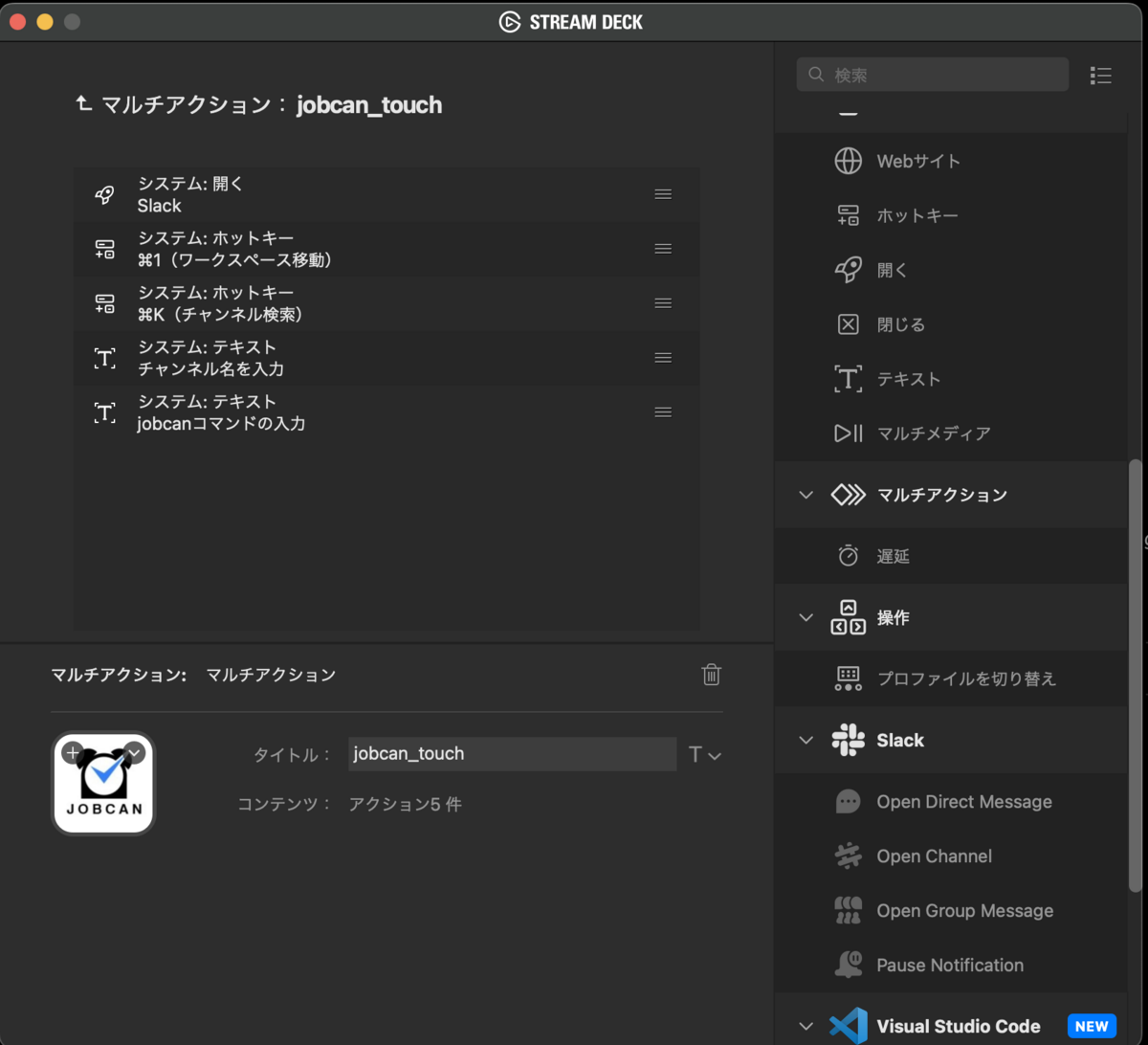

※テキスト入力は入力後に Enter キーを入力するオプションが用意されているのですが、Slack を日本語設定にしている方は Shift + Enter でメッセージ送信だと思うので注意です。
ちなみに Slack のプラグインが Elgato 公式から提供されていたのですが、特定の状況でチャンネルで移動前に入力が走ってしまうことがあり、誤操作の原因になってしまいました。なので、上記のようにプラグイン無しで設定してみて、今のところは快適に動いています。
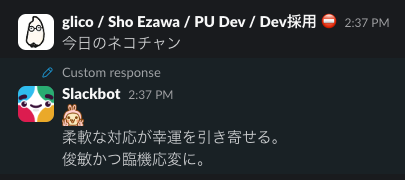
出勤連絡(上段の左から2, 3番目のボタン)も「今日のネコチャン」(右上のボタン)も同じ要領で設定できました。
※「今日のネコチャン」は弊社で愛用させてもらっている「ネコチャン絵文字」*1を使った SlackBot 占いです。
はてなブログを開く(右下のボタン)
この記事の投稿先でもある「リーナー開発者ブログ」の管理画面を開くというシンプルなボタンです。
こちらはマルチアクションではなく、単に指定したURLを規定のブラウザで開くだけの操作設定です。
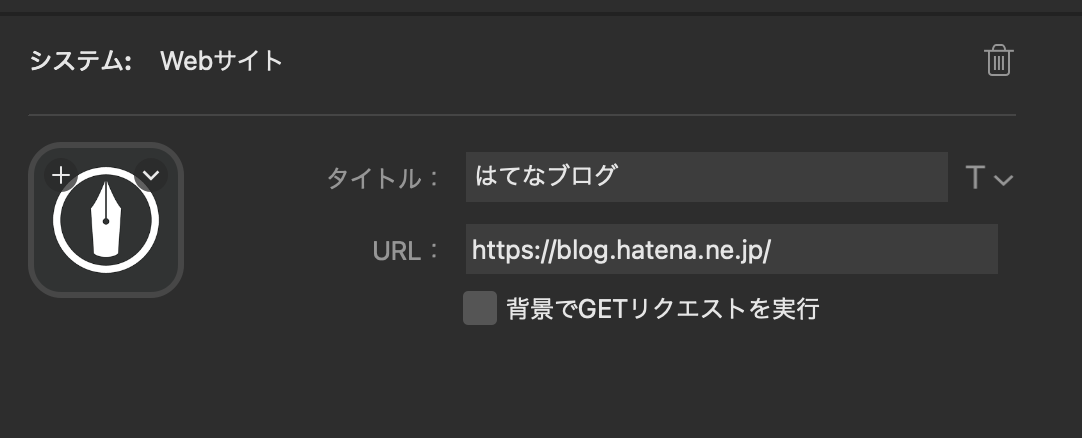
ブラウザを開いてブックマークから押すのと大差があるかと言われると微妙ですが、「開設したてのブログにたくさん記事書くぞ!」という気持ちで1番目に付きそうなところに置いてみました。
Slack上の朝会のチャンネルでハドルを開く(下段の左から2, 3番目のボタン)
リーナー開発チームでは日次で朝会があり、Slack のハドル機能を使ってちょっとした連絡やユビキタス言語の1問1答などをやっています。
最近は Slack のチャンネルもだいぶ増えてきて、さっと目的のチャンネルを見つけられないようになってきたので、こちらもボタンに登録してみました。
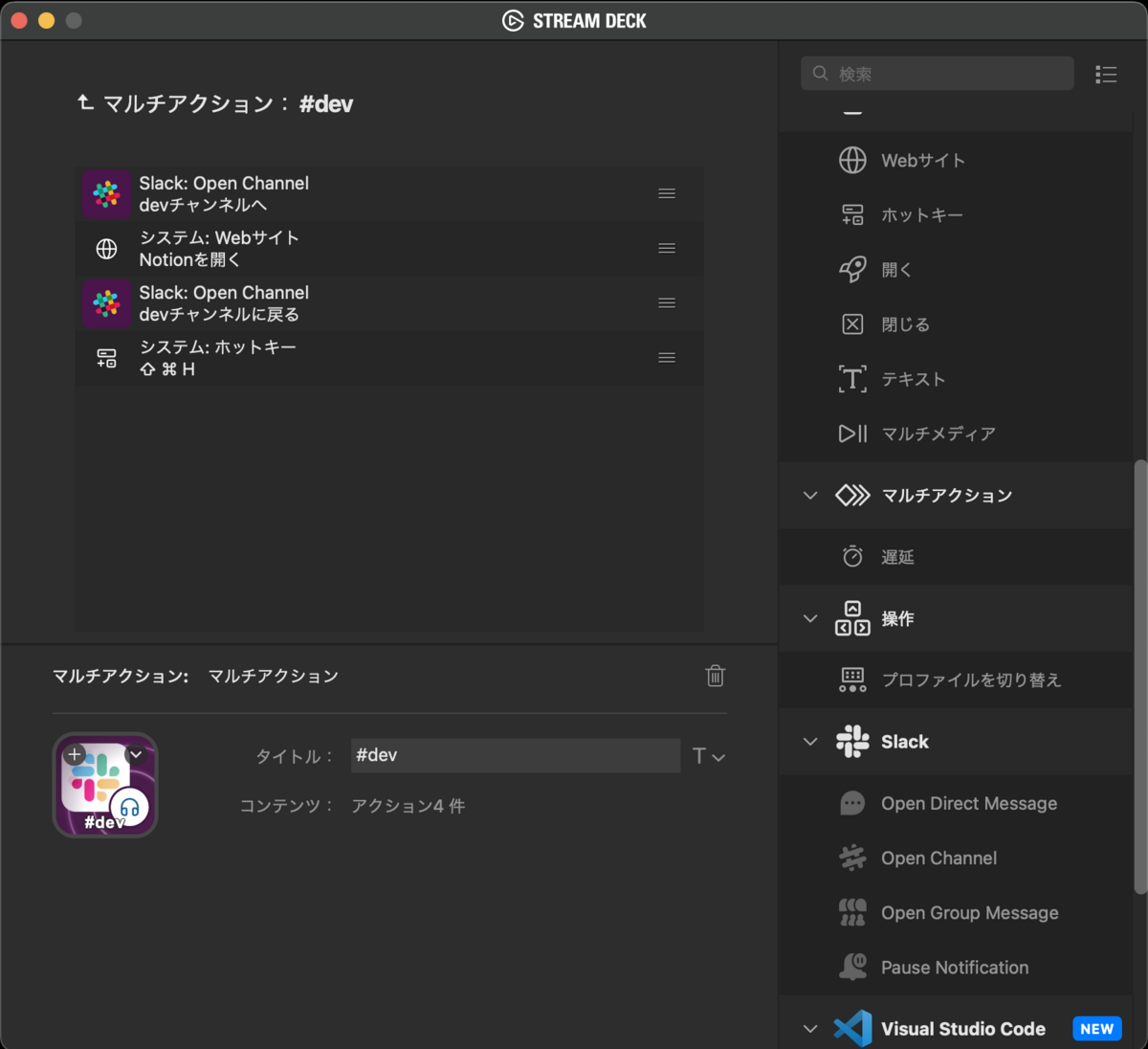
Stream Deck を使ったことがある方は「あれ?さっき Slack のプラグイン無しって行ったのに使ってるやん」と思われた方もいるかもしれませんが、これには事情があります。
朝会のチャンネル名は #dev や #pu_dev のように短く、チャンネル検索 + テキスト入力だと検索結果の最上部に目的のチャンネルが来ない場合がありプラグイン無しでは実現できませんでした。
しかし、前述の通りプラグインを使うとチャンネル移動前にテキスト入力が実行されるがあるので、これをなんとかしないといけません。そこで設定画面にあるように途中で朝回の Notion ページを開く操作を挟んでから再度チャンネル移動して、最後にハドルを開くショートカットキー(ホットキー)を入力しています。
ちょっとこれでいいのか怪しいやり方ですが、今のところこれで誤動作なく動いています。
ポモドーロタイマー
こちらはよくあるポモドーロタイマーです。
Stream Deck のマーケットプレイスで見つけたのでダウンロードしてみました。
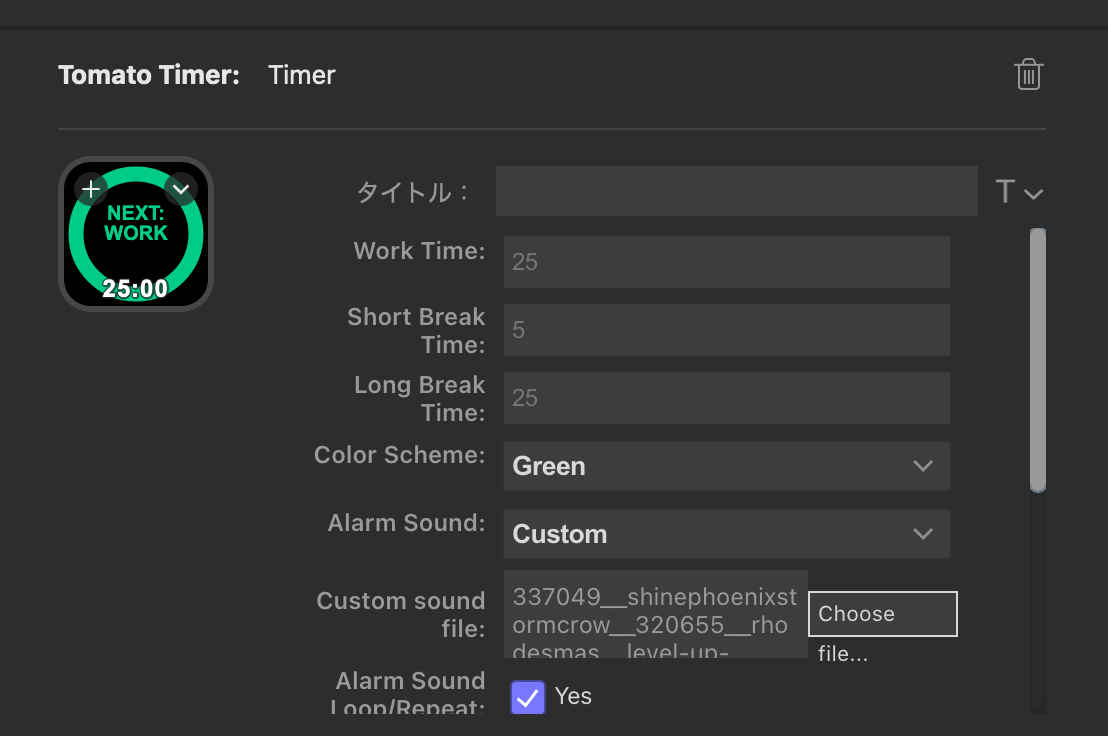
結構細かく設定できて、特にアラームのサウンドファイルを指定できる点が気に入っています。目覚ましのような音は個人的にびっくりしてしまって苦手なので柔らかい音のフリー音源を探して設定しています。
おすすめポイント
ボタンの押し心地が良い
ボタンはかなり軽い押し心地でつい押したくなる感触になっています。ボタンの押し心地にこだわる方なのでこれはとても嬉しいです。
手頃に試せるのが嬉しい
Elgato Stream Deck Neo は2024年4月20日に発売されたようなのですが、Stream Deck シリーズでは1万円台と試しやすい価格なのが嬉しかったです。
毎日やる操作を登録しておくと思った以上に快適
普段そんなに手順の長い操作をしていないので、Stream Deck でショートカットするほどでもないかも?と思っていたのですが、毎日必ずやる操作については些細な操作でも登録してあると予想以上に便利でした。
ちょっとした注意点
家族が勝手に押していく
前述のように押し心地がよいからか息子や妻が勝手に押しに来ます。 なので、間違って押すと大変な操作は登録できないなーという気持ちです。
ちょっと設定にクセがあるかも
E2Eテストを書いているときのように、描画前に次の操作がされてしまって…ということがあるなど、ちょっとしたクセを考慮して設定しないといけないときも。
こういう工夫が必要な設定作業が苦手な方はちょっと注意です。
人によってはボタン足りないかも
実は Elgato Stream Deck Neo はページ移動で最大16個まで登録できるようになっているのですが、ページ送りボタンはたまに上手く反応しない場合があり、2ページ目は今のところあまり使っていません。(誤操作防止にボタン感度の調整が必要だったんだろうとは思いつつ)
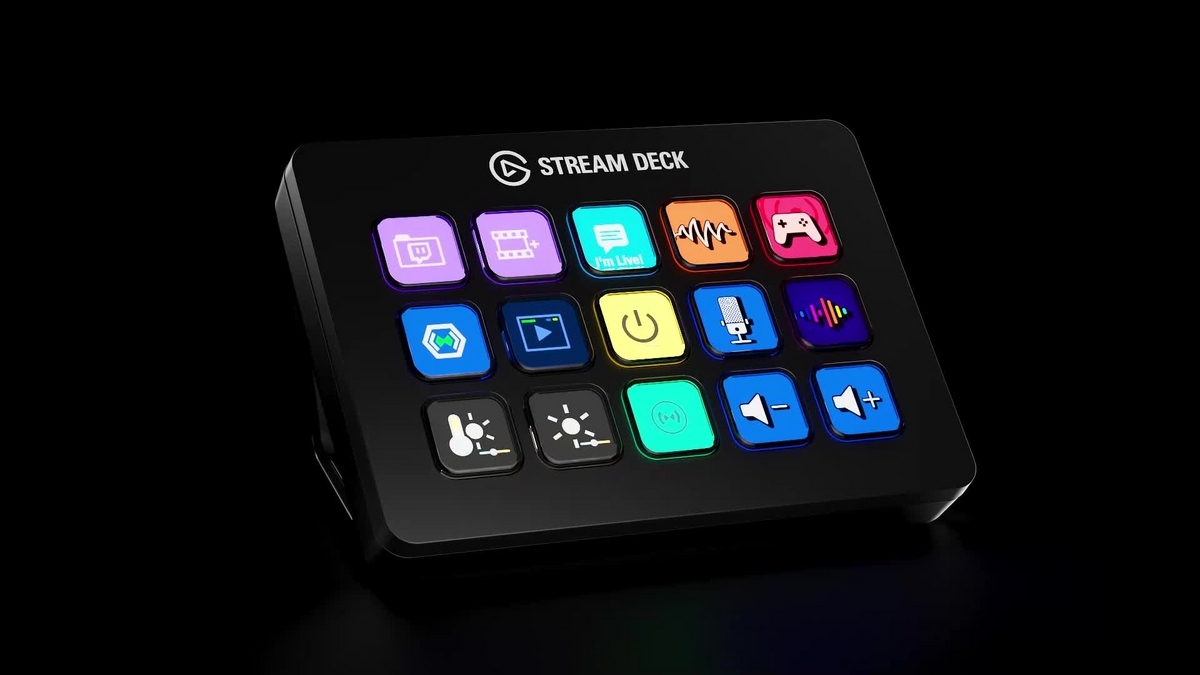
毎日に必ずやる操作の数が多い人もいそうなので、Stream Deck シリーズ内のもっとボタンが多いデバイスの方がいい人もいるかなと思いました。
まとめ
新しいガジェットってワクワクするよね!
*1:リーナーでは社内の Slack でしかまつ様作の「ネコチャン絵文字」を利用しています。開発者ブログへの掲載許可をいただきありがとうございました。
ネコチャン絵文字の利用に関するおやくそくなど|しかまつ
